鸿合智慧黑板作为现代智慧教育的重要设备,集合了传统黑板与计算机交互功能。掌握其计算机软件的日常操作及常用软件处理方法,能有效提升教学效率。以下是详细说明。
一、日常操作流程
- 开机与登录:接通电源后,按智慧黑板侧边或遥控器上的电源键启动。系统启动后,选择计算机模式,输入账号密码登录Windows或安卓系统。
- 界面导航:使用触控笔或手指在黑板表面滑动,操作桌面图标。主界面通常包括教学软件、文件管理和设置选项。
- 基本功能:
- 书写与擦除:打开白板软件,选择笔工具进行书写,使用橡皮擦功能清除内容。
- 文件管理:通过资源管理器访问U盘或云端文件,支持拖拽操作。
- 多任务切换:点击任务栏或使用手势切换不同应用。
- 关机:通过开始菜单选择关机选项,确保保存所有文件后断电。
二、常用软件处理方法
- 教学软件:
- 鸿合白板软件:用于互动教学,支持导入PPT、PDF,以及录制课程。日常使用中,定期更新软件版本以修复漏洞。
- 学科专用工具:如数学几何画板或化学实验模拟软件,需根据教学需求安装,并备份配置文件。
- 办公软件:
- Microsoft Office或WPS:处理文档、表格和演示文稿。建议启用自动保存功能,防止数据丢失。
- PDF阅读器:用于查看教材,可结合注解工具进行标记。
- 多媒体软件:
- 视频播放器:支持常见格式,播放教学视频时,调整分辨率和音量以适应课堂环境。
- 图像编辑工具:简单处理图片,如裁剪或添加文字。
- 软件维护:
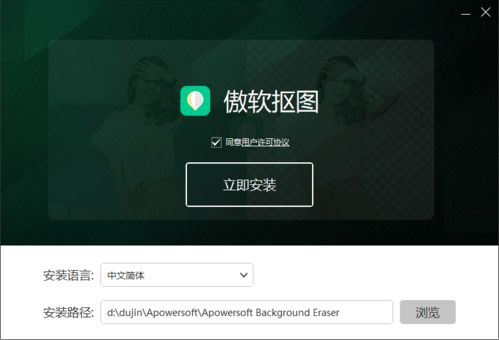
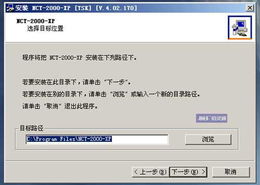
- 安装与卸载:通过应用商店或安装包进行,卸载不常用软件以释放空间。
- 更新与安全:定期检查系统更新,安装杀毒软件防止恶意程序。
- 故障处理:如软件卡顿,可重启应用或清理缓存;遇到兼容性问题,尝试以管理员权限运行。
三、注意事项
- 日常使用前检查触控灵敏度,必要时校准屏幕。
- 备份重要教学数据到云端或外部设备。
- 培训教师熟悉软件操作,避免误操作导致系统问题。
通过以上步骤,用户可以高效利用鸿合智慧黑板的计算机软件功能,提升教学互动性和管理效率。