在日常使用电脑时,安装和卸载软件是常见操作。简单地通过控制面板或直接删除文件夹的方式卸载软件,往往会在系统中留下残留文件、注册表项和配置数据,长期积累可能导致系统运行缓慢、磁盘空间浪费甚至软件冲突。要真正做到“干净”地删除软件,需要遵循一套系统的方法。本文将介绍几种有效且彻底卸载软件的方法,帮助您维护电脑的整洁与高效。
1. 使用软件自带的卸载程序
大多数正规软件在安装时都会在开始菜单或安装目录中提供名为“Uninstall”或“卸载”的程序。这是卸载软件的首选方法,因为它通常会调用内置的卸载脚本,删除主要文件并尝试清理部分相关数据。操作步骤:
- 点击“开始”菜单,找到软件目录下的卸载选项。
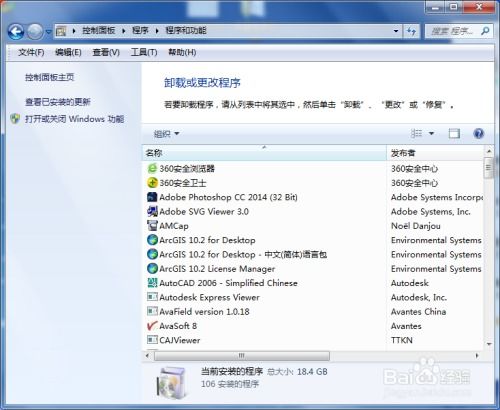
- 或进入“控制面板” > “程序” > “程序和功能”,在列表中找到目标软件,点击“卸载/更改”。
- 按照提示完成卸载过程。但请注意,这种方式有时仍会遗留少量残留。
2. 利用系统自带的卸载工具(Windows)
对于Windows系统,除了控制面板,还可以使用“设置”应用中的卸载功能(适用于Windows 10/11):
- 打开“设置” > “应用” > “应用和功能”。
- 在列表中找到软件,点击“卸载”并确认。
此方法比传统控制面板更直观,且能处理一些现代应用,但清理效果类似,可能无法完全去除残留。
3. 使用专业的第三方卸载工具
为了达到更彻底的清理效果,推荐使用专业卸载软件。这些工具能深度扫描残留文件、文件夹和注册表项,确保删除无遗漏。常见工具包括:
- Revo Uninstaller:提供“猎人模式”可强制卸载软件,并附带注册表清理功能。
- Geek Uninstaller:轻量级免费工具,可快速卸载并自动查找残留。
- IObit Uninstaller:支持批量卸载和顽固软件删除,附带软件更新管理功能。
使用步骤:安装并运行工具,选择目标软件进行卸载,工具会先调用自带卸载程序,之后扫描残留并提示删除。
4. 手动清理残留(进阶用户)
如果卸载后仍怀疑有残留,可手动检查以下位置,但操作前建议备份注册表或系统,避免误删导致问题:
- 文件残留:检查软件原安装目录(通常位于C:\Program Files或C:\Program Files (x86))、用户文件夹下的AppData(隐藏文件夹,路径如C:\Users\用户名\AppData)中的Local、Roaming子文件夹,以及公共文件夹。
- 注册表残留:按Win+R打开“运行”,输入“regedit”打开注册表编辑器,谨慎搜索软件名称或开发商关键词,删除相关项(注意:误删注册表可能影响系统稳定,非专业用户不建议操作)。
- 其他位置:如桌面快捷方式、开始菜单项、系统服务或计划任务等。
5. 预防措施与最佳实践
- 在安装软件时,选择“自定义安装”而非“快速安装”,以控制安装路径和附加组件,减少潜在垃圾。
- 定期使用磁盘清理工具或第三方系统优化软件(如CCleaner)清理临时文件和缓存。
- 对于不熟悉的软件,先通过虚拟机或沙盒环境测试,避免直接安装到主系统。
###
彻底删除电脑软件并非难事,但需要结合正确的方法和工具。对于普通用户,优先使用软件自带卸载程序或系统工具,并辅以专业卸载软件进行深度清理;对于进阶用户,可谨慎手动检查残留。保持这一习惯,不仅能释放磁盘空间,还能提升系统性能,确保电脑长期稳定运行。记住,卸载软件后重启电脑,有时能帮助清除被占用的文件,完成最终清理。